


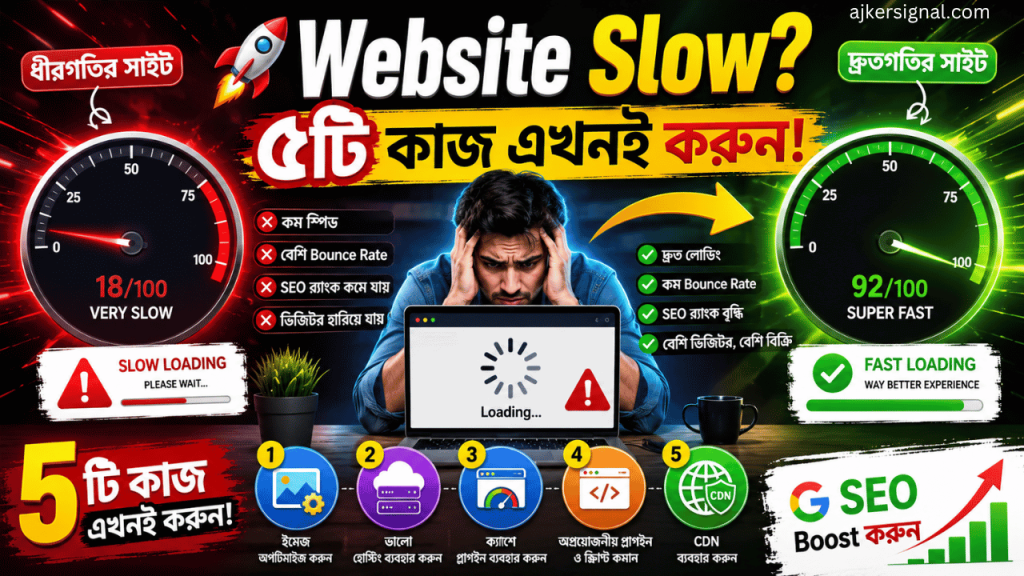
আপনি কি কখনো কোনো ওয়েবসাইটে গিয়ে দেখেছেন যে পেজটা লোড হতে হতে আপনি বিরক্ত হয়ে সাইট ছেড়ে চলে গেছেন? তাহলে আপনি জানেন একটি স্লো ওয়েবসাইট কতটা হতাশাজনক।
এখন প্রশ্ন হলো — আপনার নিজের সাইটটা কেমন? দ্রুত লোড হয়? নাকি ভিজিটররা অপেক্ষা করতে করতে বের হয়ে যাচ্ছে?
একটি ধীরগতির ওয়েবসাইট শুধু বিরক্তিকর না। এটা আপনার Google Ranking কমিয়ে দেয়, বিক্রয় কমায়, এবং ভিজিটর হারানোর অন্যতম প্রধান কারণ। কিন্তু ভালো খবর হলো — এই সমস্যার সমাধান আছে।
এই আর্টিকেলে আমি আপনাকে ৫টি কার্যকর উপায় দেখাবো যেগুলো ব্যবহার করে আপনি আজই আপনার সাইটের স্পিড উল্লেখযোগ্যভাবে বাড়াতে পারবেন।
কেন Website Slow হওয়া একটি বড় সমস্যা?
অনেকে মনে করেন ওয়েবসাইটের স্পিড শুধু “টেকনিক্যাল ব্যাপার”। কিন্তু আসলে এটা আপনার ব্যবসার সরাসরি সাথে জড়িত।
গবেষণায় দেখা গেছে, মাত্র ১ সেকেন্ড দেরিতে লোড হলে Bounce Rate প্রায় ৩২% বেড়ে যায়। এর মানে হলো প্রতি ৩ জনের মধ্যে ১ জন ভিজিটর আপনার সাইট ছেড়ে চলে যাচ্ছে — কারণ শুধুমাত্র স্পিড কম।
আর যদি আপনার সাইটে কোনো পণ্য বা সেবা বিক্রি হয়, তাহলে পরিস্থিতি আরও খারাপ। ধীরগতির পেজে মানুষ কেনাকাটা করে না। সহজ কথায়, স্লো সাইট মানেই কম বিক্রয়।
Website Speed SEO-এর জন্য কেন গুরুত্বপূর্ণ?
Google এখন শুধু কনটেন্ট দেখে না। তারা Core Web Vitals নামের কিছু মেট্রিক্স পরিমাপ করে র্যাঙ্কিং দেয়। এর মধ্যে সবচেয়ে গুরুত্বপূর্ণ তিনটি হলো:
- LCP (Largest Contentful Paint): পেজের সবচেয়ে বড় কনটেন্ট লোড হতে কত সময় লাগে
- FID (First Input Delay): ইউজার ক্লিক করলে সাইট কত দ্রুত সাড়া দেয়
- CLS (Cumulative Layout Shift): পেজের উপাদানগুলো লোডের সময় নড়াচড়া করে কিনা
এই তিনটি মেট্রিক্স যদি ভালো থাকে, Google আপনার সাইটকে র্যাঙ্কিংয়ে এগিয়ে রাখে। আর যদি খারাপ থাকে, তাহলে পিছিয়ে দেয়।
দ্রুত লোড হওয়া সাইট Google-এর কাছে বেশি বিশ্বাসযোগ্য মনে হয়। ফলে সার্চ রেজাল্টে উপরে আসার সুযোগ বাড়ে।
ধীরগতির ওয়েবসাইটের সাধারণ লক্ষণ
আপনার সাইট স্লো কিনা বুঝতে পারছেন না? এই লক্ষণগুলো দেখুন:
- হোমপেজ বা যেকোনো পেজ লোড হতে ৩ সেকেন্দের বেশি সময় নেয়
- মোবাইলে সাইট ওপেন করলে বেশিক্ষণ অপেক্ষা করতে হয়
- ইমেজগুলো ধীরে ধীরে ফুটে ওঠে, টেক্সটের পরে লোড হয়
- পেজ স্ক্রল করলে লেগ অনুভব হয়
যদি এর একটিও আপনার সাইটে মিলে যায়, তাহলে এখনই ব্যবস্থা নেওয়া দরকার।
বড় সাইজের Image Optimize করুন
ওয়েবসাইট স্লো হওয়ার সবচেয়ে বড় কারণগুলোর মধ্যে একটি হলো ভারী ইমেজ। অনেকেই DSLR ক্যামেরা বা স্মার্টফোনে তোলা ছবি সরাসরি ওয়েবসাইটে আপলোড করে দেন। এই ছবিগুলোর সাইজ ৩–১০ MB পর্যন্ত হয়, যা একটি পেজকে কচ্ছপের গতিতে লোড করায়।
সমাধান হলো ইমেজ কমপ্রেস করা এবং সঠিক ফরম্যাট ব্যবহার করা। ইমেজের মান ঠিক রেখেই ফাইল সাইজ ৬০–৮০% কমিয়ে আনা সম্ভব।
কোন Image Format ব্যবহার করবেন?
ইমেজ ফরম্যাট নির্বাচন করা খুব জরুরি। তিনটি প্রধান ফরম্যাট এবং তাদের ব্যবহার:
WebP:
- আধুনিক এবং সবচেয়ে কার্যকর ফরম্যাট
- JPEG-এর চেয়ে প্রায় ২৫–৩৪% ছোট সাইজ
- ওয়েবসাইটের জন্য প্রথম পছন্দ হওয়া উচিত
JPEG:
- ফটোগ্রাফি ও রঙিন ছবির জন্য ভালো
- WebP সাপোর্ট না থাকলে এটি ব্যবহার করুন
- মান ও সাইজের মধ্যে ভালো ব্যালেন্স দেয়
PNG:
- স্বচ্ছ ব্যাকগ্রাউন্ড (Transparency) দরকার হলে ব্যবহার করুন
- লোগো বা আইকনের জন্য উপযুক্ত
- সাইজ বড় হয় বলে ফটোর জন্য এড়িয়ে চলুন
Image Compression Tools
ইমেজ অপটিমাইজ করার জন্য কিছু দারুণ ফ্রি ও পেইড টুল আছে:
- TinyPNG: সহজ ইন্টারফেস, ফ্রিতেও ভালো কাজ করে
- ShortPixel: WordPress প্লাগইন হিসেবে ব্যবহার করা যায়, বাল্ক কমপ্রেশন সম্ভব
- Imagify: অটোমেটিক্যালি ইমেজ অপটিমাইজ করে WebP-তে কনভার্ট করে
এই তিনটির যেকোনো একটি দিয়ে শুরু করুন। ফলাফল নিজেই বুঝতে পারবেন।
ভালো Hosting ব্যবহার করুন
অনেকেই সবচেয়ে সস্তা হোস্টিং কিনে ওয়েবসাইট তৈরি করেন। এটাই সবচেয়ে বড় ভুল।
নিম্নমানের হোস্টিং ব্যবহার করলে সার্ভার রেসপন্স টাইম বেড়ে যায়। তখন ইমেজ বা ক্যাশিং অপটিমাইজ করলেও সেভাবে কাজ হয় না। কারণ সার্ভারই দেরিতে সাড়া দেয়।
Shared Hosting বনাম Cloud Hosting
এই দুইয়ের পার্থক্য বোঝাটা খুব জরুরি:
Shared Hosting:
- একটি সার্ভারে শত শত ওয়েবসাইট একসাথে থাকে
- দাম কম, কিন্তু পারফরম্যান্স অনিশ্চিত
- অন্য ওয়েবসাইটের ট্র্যাফিক বাড়লে আপনার সাইটও স্লো হয়
- ছোট বা একদম নতুন সাইটের জন্য ঠিক আছে
Cloud Hosting:
- রিসোর্স ডেডিকেটেড থাকে
- ট্র্যাফিক বাড়লে অটো স্কেল হয়
- পারফরম্যান্স অনেক বেশি স্থিতিশীল
- ব্যবসায়িক বা মাঝারি সাইটের জন্য উপযুক্ত
Hosting নির্বাচন করার সময় কী দেখবেন?
ভালো হোস্টিং বেছে নেওয়ার সময় এই বিষয়গুলো চেক করুন:
- SSD Storage: HDD-এর চেয়ে SSD অনেক দ্রুত ডেটা পড়তে পারে
- Uptime গ্যারান্টি: ৯৯.৯% বা তার বেশি uptime যে হোস্টিং দেয় সেটি বেছে নিন
- Server Location: আপনার টার্গেট অডিয়েন্সের কাছাকাছি সার্ভার থাকলে লোড টাইম কমে
- LiteSpeed Support: LiteSpeed সার্ভার Apache-এর চেয়ে বেশি দ্রুত, এই সাপোর্ট আছে কিনা দেখুন
Cache Plugin ব্যবহার করুন
ক্যাশিং হলো এমন একটি প্রক্রিয়া যেখানে আপনার ওয়েবসাইটের পেজগুলো আগে থেকেই তৈরি করে রাখা হয়। যখন কোনো ভিজিটর আসে, তখন সার্ভার নতুন করে পেজ তৈরি না করে রেডিমেড পেজটাই দিয়ে দেয়।
এতে লোডিং টাইম অনেক কমে যায়। বিশেষ করে WordPress সাইটগুলোতে এটা বিশাল পার্থক্য তৈরি করে।
WordPress-এর জনপ্রিয় Cache Plugins
LiteSpeed Cache:
- LiteSpeed সার্ভারের সাথে সেরা পারফরম্যান্স দেয়
- সম্পূর্ণ ফ্রিতে পাওয়া যায়
- ইমেজ অপটিমাইজেশন ও CDN সাপোর্টও আছে
WP Rocket:
- পেইড প্লাগইন কিন্তু সেটআপ অনেক সহজ
- বিগিনার থেকে এক্সপার্ট সবার জন্য উপযুক্ত
- পেজ স্পিড দ্রুত উন্নত হয়
W3 Total Cache:
- ফ্রি ও ফিচার-সমৃদ্ধ
- একটু টেকনিক্যাল, কিন্তু অনেক কাস্টমাইজেশন সম্ভব
- অভিজ্ঞ ব্যবহারকারীদের জন্য বেশি উপযুক্ত
Browser Caching-এর সুবিধা
Browser Caching আলাদাভাবে গুরুত্বপূর্ণ। এতে আপনার সাইটের ফাইলগুলো ভিজিটরের ব্রাউজারেই সেভ হয়ে থাকে।
পরের বার যখন সে আবার আসে, তখন সার্ভার থেকে ফাইল না নামিয়ে সরাসরি ব্রাউজার থেকে লোড হয়। ফলে রিটার্নিং ভিজিটরের জন্য পেজ প্রায় তাৎক্ষণিকভাবে খোলে এবং সার্ভারের উপর চাপও কমে।
অপ্রয়োজনীয় Plugin ও Script কমান
WordPress ব্যবহারকারীদের একটি সাধারণ সমস্যা হলো অতিরিক্ত প্লাগইন। “এটাও দরকার, ওটাও দরকার” ভেবে ইন্সটল করতে থাকেন, কিন্তু পরে আর মনে থাকে না কোনটা কাজে লাগছে।
প্রতিটি প্লাগইন মানেই সার্ভারে বাড়তি লোড। আর অব্যবহৃত প্লাগইন তো পুরোটাই বোঝা।
কোন Plugin রাখবেন আর কোনটি সরাবেন?
প্লাগইন ম্যানেজ করার সহজ নিয়ম:
- ব্যবহার করা হয় না এমন প্লাগইন: শুধু ডিঅ্যাক্টিভেট নয়, সম্পূর্ণ ডিলিট করুন
- একই কাজের একাধিক প্লাগইন: যেমন দুটো SEO প্লাগইন বা দুটো ব্যাকআপ প্লাগইন রাখবেন না
- একটি ভালো প্লাগইন দিয়ে একাধিক কাজ: অনেক মাল্টিফাংশনাল প্লাগইন আছে যেগুলো ৫টির কাজ একাই করে
একটি সাধারণ টেস্ট করুন — একটি প্লাগইন বন্ধ করে দেখুন সাইটে কোনো সমস্যা হচ্ছে কিনা। যদি না হয়, সেটি ডিলিট করে দিন।
CSS ও JavaScript Minify করা
Minification হলো কোড ফাইল থেকে অপ্রয়োজনীয় স্পেস, কমেন্ট ও লাইন ব্রেক সরিয়ে দেওয়ার প্রক্রিয়া।
এতে ফাইলের সাইজ ছোট হয়, কিন্তু কার্যকারিতা একদম অপরিবর্তিত থাকে। ফলে ব্রাউজার ফাইলগুলো দ্রুত ডাউনলোড করতে পারে এবং পেজ দ্রুত লোড হয়।
WP Rocket, LiteSpeed Cache বা Autoptimize প্লাগইন দিয়ে খুব সহজেই CSS ও JavaScript Minify করা যায়।
CDN (Content Delivery Network) ব্যবহার করুন
CDN হলো বিশ্বের বিভিন্ন প্রান্তে ছড়িয়ে থাকা সার্ভারের একটি নেটওয়ার্ক। যখন কোনো ভিজিটর আপনার সাইটে আসে, CDN তার সবচেয়ে কাছের সার্ভার থেকে কনটেন্ট পাঠায়।
ধরুন আপনার হোস্টিং সার্ভার ঢাকায়। কিন্তু কেউ যদি আমেরিকা থেকে আপনার সাইটে আসে, তাহলে ডেটা অনেক দূর ভ্রমণ করে আসতে হয়। CDN ব্যবহার করলে আমেরিকার সবচেয়ে কাছের CDN সার্ভার থেকে কনটেন্ট পাঠানো হয়। ফলে লোডিং অনেক দ্রুত হয়।
CDN ব্যবহারের প্রধান সুবিধা
CDN শুধু স্পিড বাড়ায় না, আরও অনেক সুবিধা দেয়:
- দ্রুত কনটেন্ট ডেলিভারি: ভিজিটরের কাছাকাছি সার্ভার থেকে ডেটা আসে বলে লোড টাইম কমে
- সার্ভারের লোড কমানো: মেইন হোস্টিং সার্ভারের উপর চাপ কমে, ফলে সার্ভার ক্র্যাশের সম্ভাবনাও কমে
- নিরাপত্তা বৃদ্ধি: বেশিরভাগ CDN সেবা DDoS Attack-এর বিরুদ্ধে সুরক্ষা দেয়
জনপ্রিয় CDN সেবাগুলো
Cloudflare:
- ফ্রি প্ল্যান আছে এবং অনেক ফিচার দেয়
- সেটআপ করা সহজ
- বাংলাদেশি ওয়েবসাইটের জন্য সবচেয়ে জনপ্রিয় পছন্দ
Bunny CDN:
- দাম কম, পারফরম্যান্স চমৎকার
- Pay-as-you-go মডেল, তাই ছোট সাইটের জন্যও সাশ্রয়ী
KeyCDN:
- ডেভেলপার-ফ্রেন্ডলি
- ভালো ডকুমেন্টেশন আছে
- নির্ভরযোগ্য পারফরম্যান্স দেয়
Website Speed Test করার সেরা Tools
যেকোনো পরিবর্তন করার আগে ও পরে আপনার সাইটের স্পিড পরীক্ষা করা উচিত। এতে বুঝতে পারবেন কোন পদক্ষেপ কতটা কাজে এসেছে।
Google PageSpeed Insights
URL: pagespeed.web.dev
Google-এর নিজস্ব টুল। এখানে আপনার সাইটের URL দিলে Core Web Vitals সহ বিস্তারিত রিপোর্ট পাবেন। মোবাইল ও ডেস্কটপ আলাদাভাবে পরীক্ষা করা যায়।
স্কোর ৯০-এর বেশি হলে ভালো। ৫০-এর নিচে হলে দ্রুত ব্যবস্থা নেওয়া জরুরি।
GTmetrix
URL: gtmetrix.com
এই টুলটি অনেক বিস্তারিত রিপোর্ট দেয়। কোন উপাদান কত সময় নিচ্ছে, কোথায় সমস্যা — সব ভিজুয়ালি দেখা যায়। বিশেষ করে Waterfall Chart দেখলে বোঝা যায় কোন ফাইল সবচেয়ে বেশি দেরি করছে।
Pingdom Tools
URL: tools.pingdom.com
বিভিন্ন লোকেশন থেকে আপনার সাইটের লোড টাইম পরীক্ষা করার সুযোগ দেয়। সহজ ইন্টারফেস এবং সরাসরি পারফরম্যান্স গ্রেড দেখায়।
এতক্ষণ ধরে যা যা আলোচনা হলো, চলুন একবার ঝালিয়ে নিই:
- Image Optimize করুন — WebP ফরম্যাট ও কমপ্রেশন টুল ব্যবহার করুন
- ভালো Hosting বেছে নিন — SSD, LiteSpeed সাপোর্ট ও ভালো Uptime দেখুন
- Cache Plugin ইন্সটল করুন — LiteSpeed Cache বা WP Rocket দিয়ে শুরু করুন
- অপ্রয়োজনীয় Plugin সরান — CSS ও JS Minify করুন
- CDN ব্যবহার করুন — Cloudflare দিয়ে ফ্রিতেই শুরু করতে পারেন
এই পাঁচটি কাজ একসাথে করতে হবে না। একটি একটি করে করুন এবং প্রতিবার স্পিড টেস্ট করুন। এতে বুঝতে পারবেন কোনটা আপনার সাইটে সবচেয়ে বেশি প্রভাব ফেলছে।
সবচেয়ে গুরুত্বপূর্ণ কথা হলো — স্পিড অপটিমাইজেশন একবারের কাজ নয়। নিয়মিত সাইট পরীক্ষা করুন, নতুন কনটেন্ট যোগ করলে আবার চেক করুন। এটি একটি চলমান প্রক্রিয়া।
আজই Google PageSpeed Insights-এ আপনার সাইটের স্কোর চেক করুন এবং সবচেয়ে বড় সমস্যাটা আগে সমাধান করুন।
FAQ — সাধারণ প্রশ্নোত্তর
সাধারণভাবে ২–৩ সেকেন্ডের মধ্যে ওয়েবসাইট লোড হওয়া উচিত। এর বেশি হলে ব্যবহারকারীরা সাইট ত্যাগ করতে পারেন। বিশেষ করে মোবাইল ব্যবহারকারীদের জন্য ২ সেকেন্ডের নিচে লোড হওয়া আদর্শ।
হ্যাঁ, সরাসরি প্রভাব পড়ে। Google ওয়েবসাইটের স্পিডকে একটি গুরুত্বপূর্ণ র্যাঙ্কিং ফ্যাক্টর হিসেবে বিবেচনা করে, বিশেষত Core Web Vitals মেট্রিক্সের মাধ্যমে। ধীরগতির সাইট সার্চ রেজাল্টে পিছিয়ে পড়ে।
সম্ভব। ইমেজ অপটিমাইজেশন, ক্যাশিং ও ভালো হোস্টিং দিয়েও স্পিড উল্লেখযোগ্যভাবে বাড়ানো যায়। তবে CDN ব্যবহার করলে বিশেষ করে আন্তর্জাতিক ভিজিটরদের জন্য লোডিং স্পিড আরও উন্নত হয়।
LiteSpeed Cache, WP Rocket এবং W3 Total Cache — তিনটিই জনপ্রিয় ও কার্যকর। যদি আপনার হোস্টিং LiteSpeed সার্ভার হয়, তাহলে LiteSpeed Cache সেরা পছন্দ। আর সহজ সেটআপ চাইলে WP Rocket ভালো।
আধুনিক ইমেজ অপটিমাইজেশন টুলগুলো সাধারণত ছবির দৃশ্যমান মান উল্লেখযোগ্যভাবে কমায় না, কিন্তু ফাইল সাইজ ৫০–৮০% পর্যন্ত কমিয়ে দেয়। Lossy ও Lossless — দুই ধরনের কমপ্রেশন আছে। Lossless বেছে নিলে মান একদম অপরিবর্তিত থাকে।