


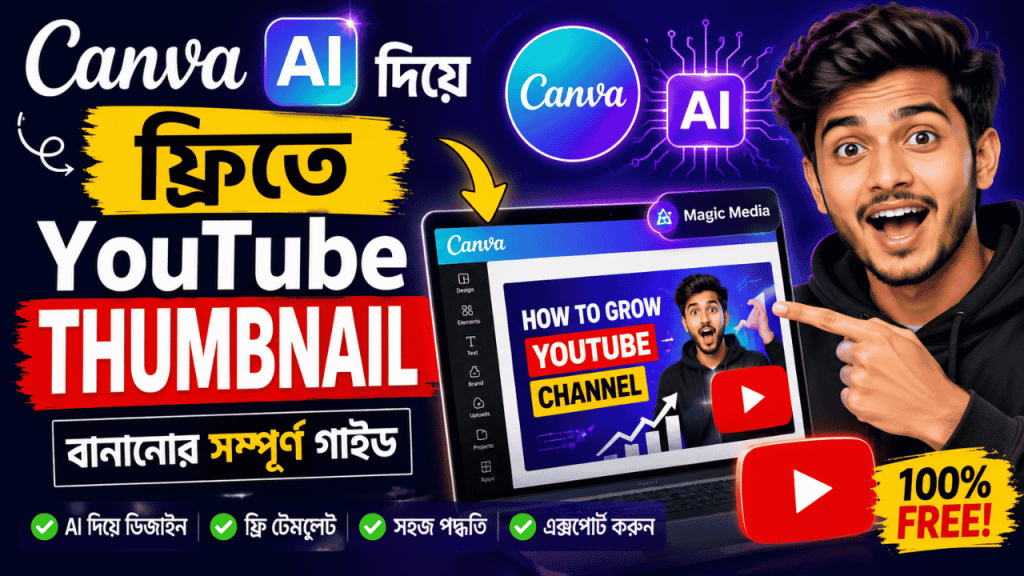
ধরো তুমি YouTube-এ একটা দারুণ ভিডিও বানিয়েছ। কিন্তু সেটা কেউ দেখছে না। কারণ কী? বেশিরভাগ সময় উত্তরটা একটাই — Thumbnail।
YouTube-এর নিজস্ব গবেষণা বলছে, প্ল্যাটফর্মে ৯০% এরও বেশি সফল ভিডিওতে কাস্টম Thumbnail ব্যবহার করা হয়। একটি আকর্ষণীয় Thumbnail দর্শকের মনোযোগ টানে, ক্লিক করতে উৎসাহিত করে এবং চ্যানেলের ব্র্যান্ড পরিচয় তৈরি করে।
কিন্তু সমস্যা হলো — প্রফেশনাল গ্রাফিক ডিজাইনার ভাড়া করা বা Photoshop শেখা সবার পক্ষে সম্ভব না। এখানেই এগিয়ে আসে Canva — বিশেষত Canva-র AI ফিচারগুলো, যেগুলো ব্যবহার করে তুমি মিনিটের মধ্যে প্রফেশনাল মানের Thumbnail বানাতে পারবে — একদম বিনামূল্যে!
Canva কী এবং কেন এটা সেরা?
Canva হলো একটি অনলাইন গ্রাফিক ডিজাইন টুল যা ২০১৩ সালে তৈরি হয়। এটি ব্যবহার করা অত্যন্ত সহজ এবং এর ফ্রি ভার্সনেই হাজারো টেমপ্লেট, ফন্ট, ছবি এবং এলিমেন্ট পাওয়া যায়।
Canva কেন সেরা — কয়েকটি কারণ:
- কোনো ডিজাইন অভিজ্ঞতা ছাড়াই ব্যবহার করা যায়
- ব্রাউজার থেকেই কাজ করে, আলাদা সফটওয়্যার লাগে না
- হাজারো ফ্রি YouTube Thumbnail টেমপ্লেট আছে
- AI ফিচার ব্যবহার করে স্বয়ংক্রিয়ভাবে ডিজাইন তৈরি করা যায়
- মোবাইল ও ডেস্কটপ উভয়েই কাজ করে
Canva-র AI ফিচারগুলো কী কী?
Canva তার ফ্রি ভার্সনেও কিছু চমৎকার AI ফিচার অফার করে। চলো জেনে নেই সেগুলো সম্পর্কে:
১. Magic Design (AI টেমপ্লেট জেনারেটর)
এই ফিচারে তুমি একটি টপিক বা কীওয়ার্ড দিলে Canva AI নিজে থেকে কয়েকটি ডিজাইন তৈরি করে দেয়। Thumbnail-এর জন্য এটি অসাধারণ কার্যকর।
২. Background Remover (ব্যাকগ্রাউন্ড রিমুভার)
ছবি থেকে ব্যাকগ্রাউন্ড সরিয়ে দেয় এক ক্লিকেই। প্রো ভার্সনে আরও নির্ভুল, তবে ফ্রি ভার্সনেও ভালোভাবে কাজ করে।
৩. Magic Eraser
ছবির যেকোনো অংশ মুছে ফেলতে পারবে। ব্যাকগ্রাউন্ডের অপ্রয়োজনীয় কিছু মুছে ফেলতে দারুণ কাজে আসে।
৪. Text to Image (AI Image Generator)
টেক্সট দিয়ে ইমেজ তৈরি করতে পারবে। যদি নিজের ছবি না থাকে, AI দিয়ে ইউনিক ইমেজ তৈরি করে নাও।
৫. Magic Write
AI দিয়ে Thumbnail-এর জন্য ক্যাচি হেডলাইন বা টেক্সট তৈরি করতে পারবে।
ধাপে ধাপে Canva AI দিয়ে YouTube Thumbnail বানানোর নিয়ম
এবার আসো সরাসরি কাজে। আমি তোমাকে পুরো প্রক্রিয়াটা ধাপে ধাপে বলছি।
ধাপ ১: Canva-তে একটি ফ্রি অ্যাকাউন্ট খোলো
প্রথমেই canva.com এ গিয়ে একটি ফ্রি অ্যাকাউন্ট তৈরি করো। Google বা Facebook দিয়ে সাইন আপ করলে মাত্র কয়েক সেকেন্ড লাগে। অ্যাকাউন্ট তৈরি হলে সরাসরি ড্যাশবোর্ডে চলে আসবে।
ধাপ ২: সঠিক ডিমেনশন সেট করো
YouTube Thumbnail-এর আদর্শ সাইজ হলো 1280 x 720 পিক্সেল (16:9 অনুপাত)।
Canva-তে এটা করার দুইটি উপায়:
উপায় ১: সার্চ বারে “YouTube Thumbnail” লিখে সার্চ করো। Canva নিজেই সঠিক সাইজের টেমপ্লেট দেখাবে।
উপায় ২: “Custom size” অপশনে গিয়ে 1280 x 720 দাও।
ধাপ ৩: Magic Design ব্যবহার করো
এখন মজার অংশ শুরু হচ্ছে!
টেমপ্লেট গ্যালারিতে গিয়ে “Magic Design” অপশনটি খোঁজো। এখানে তোমার ভিডিওর টপিক লেখো। উদাহরণস্বরূপ: “How to make money online 2024” — Canva AI কয়েক সেকেন্ডের মধ্যে কয়েকটি ডিজাইন সাজেস্ট করবে।
পছন্দমতো একটি বেছে নাও এবং কাস্টমাইজ করো।
ধাপ ৪: টেক্সট যোগ করো এবং কাস্টমাইজ করো
Thumbnail-এর টেক্সট হতে হবে ছোট, স্পষ্ট এবং চোখ টানা।
ভালো Thumbnail টেক্সটের নিয়ম:
- সর্বোচ্চ ৫-৬টি শব্দ ব্যবহার করো
- বড় ও বোল্ড ফন্ট ব্যবহার করো
- উজ্জ্বল রঙ ব্যবহার করো যাতে ব্যাকগ্রাউন্ড থেকে আলাদা হয়
- ইমোশন ট্রিগার করে এমন শব্দ বেছে নাও (যেমন: “শকিং”, “সত্যি”, “কেউ বলে না” ইত্যাদি)
Canva-তে ফন্ট পরিবর্তন করতে টেক্সট সিলেক্ট করো এবং উপরের টুলবার থেকে ফন্ট বেছে নাও। বাংলা ফন্টও পাওয়া যায়।
ধাপ ৫: নিজের ছবি যোগ করো বা AI Image ব্যবহার করো
নিজের ছবি ব্যবহার করলে:
বাম দিকের প্যানেলে “Uploads” এ ক্লিক করে ছবি আপলোড করো। তারপর Background Remover দিয়ে ব্যাকগ্রাউন্ড সরিয়ে দাও। এতে তোমার ছবিটি Thumbnail-এর ডিজাইনের সাথে মিশে যাবে সুন্দরভাবে।
AI Image ব্যবহার করলে:
“Apps” সেকশনে গিয়ে “Text to Image” খোঁজো। এখানে তুমি যা ছবি চাও তার বিবরণ লেখো এবং AI নিজে একটি ইউনিক ছবি তৈরি করে দেবে।
ধাপ ৬: রঙ ও স্টাইল ঠিক করো
রঙ নির্বাচন Thumbnail-এর সবচেয়ে গুরুত্বপূর্ণ অংশগুলোর একটি।
কিছু প্রমাণিত কালার কম্বিনেশন:
- হলুদ + কালো — শক্তিশালী এবং দৃষ্টি আকর্ষণকারী
- লাল + সাদা — জরুরিত্বের অনুভূতি দেয়
- নীল + কমলা — পেশাদার এবং আধুনিক লুক
- সবুজ + সাদা — বিশ্বাসযোগ্য এবং শান্তিপূর্ণ
Canva-তে কোনো এলিমেন্ট সিলেক্ট করে রঙ পরিবর্তন করা খুবই সহজ। কালার প্যালেট থেকে তোমার পছন্দের রঙ বেছে নাও।
ধাপ ৭: ডাউনলোড করো
ডিজাইন পছন্দ হলে উপরে ডানদিকে “Share” বাটনে ক্লিক করো এবং “Download” বেছে নাও।
ডাউনলোড ফরম্যাট:
- PNG — সবচেয়ে ভালো কোয়ালিটি, এটিই সবচেয়ে বেশি রেকমেন্ড করা হয়
- JPG — ছোট ফাইল সাইজ, গ্রহণযোগ্য কোয়ালিটি
- PDF — প্রিন্ট করার জন্য
YouTube Thumbnail-এর জন্য সবসময় PNG ফরম্যাট ব্যবহার করো।
প্রো টিপস: Thumbnail কে আরও আকর্ষণীয় করার কৌশল
শুধু টেমপ্লেট ব্যবহার করলেই হবে না। একটু স্মার্ট হলে তোমার Thumbnail অনেক বেশি ক্লিক পাবে।
১. ইমোশন দেখাও
মানুষ ইমোশনে সাড়া দেয়। Thumbnail-এ যদি তুমি থাকো, তাহলে এক্সপ্রেসিভ ফেস এক্সপ্রেশন ব্যবহার করো — অবাক হওয়া, হাসি, বা উত্তেজনার ভাব।
২. চোখের যোগাযোগ রাখো
গবেষণায় দেখা গেছে যে Thumbnail-এ সরাসরি ক্যামেরার দিকে তাকালে দর্শকের মনে কৌতূহল তৈরি হয় এবং ক্লিক করার সম্ভাবনা বাড়ে।
৩. নম্বর ব্যবহার করো
“৫টি উপায়”, “১০ মিনিটে শেখো” — এইরকম নম্বরযুক্ত টেক্সট দর্শকের মনে নির্দিষ্টতার অনুভূতি দেয় এবং ক্লিক বাড়ায়।
৪. কনট্রাস্ট বাড়াও
Thumbnail-এর যেকোনো টেক্সট বা এলিমেন্ট যেন ব্যাকগ্রাউন্ড থেকে স্পষ্টভাবে আলাদা হয়। মোবাইল স্ক্রিনে ছোট হয়ে দেখা যায়, তাই কনট্রাস্ট খুব জরুরি।
৫. একটি ফোকাস পয়েন্ট রাখো
সব কিছু একসাথে দেখানোর চেষ্টা করো না। একটি মূল বিষয়কে ফোকাস করো — সেটা হতে পারে তোমার মুখ, একটি প্রোডাক্ট, বা একটি শক্তিশালী টেক্সট।
ফ্রি ভার্সনে কী কী সীমাবদ্ধতা আছে?
সত্যি কথা হলো, Canva-র ফ্রি ভার্সনে সব কিছু পাওয়া যায় না। কিছু সীমাবদ্ধতা আছে:
- Background Remover ফিচারটি সীমিত (প্রো ভার্সনে আনলিমিটেড)
- কিছু প্রিমিয়াম টেমপ্লেট ও এলিমেন্ট লক থাকে
- Magic Write ও Text to Image ফিচারে মাসিক সীমা থাকে
- কিছু ফন্ট ও স্টকার ফটো শুধু প্রো-তে পাওয়া যায়
তবে ভালো খবর হলো — ফ্রি ভার্সনেই এত বেশি রিসোর্স আছে যে নতুন ও ছোট চ্যানেলের জন্য এটাই যথেষ্ট।
সাধারণ ভুলগুলো এড়িয়ে চলো
অনেক নতুন YouTuber কিছু সাধারণ ভুল করে। তুমি যেন সেগুলো না করো:
অতিরিক্ত তথ্য দেওয়া: একটি Thumbnail-এ ৫টির বেশি টেক্সট বা এলিমেন্ট দিলে সেটা জগাখিচুড়ি দেখায়। সহজ রাখো।
ছোট ফন্ট ব্যবহার করা: মোবাইলে Thumbnail অনেক ছোট দেখায়। ফন্ট এত বড় রাখো যাতে সহজে পড়া যায়।
ভিডিওর সাথে মিল না থাকা: Thumbnail যদি ভিডিওর বিষয়বস্তুর সাথে না মেলে, দর্শক ঠকা অনুভব করে এবং আর আসে না।
প্রতিটি ভিডিওতে আলাদা স্টাইল ব্যবহার করা: চ্যানেলের একটি নির্দিষ্ট ভিজ্যুয়াল স্টাইল থাকলে ব্র্যান্ড পরিচিতি তৈরি হয়।
SEO-এর সাথে Thumbnail-এর সম্পর্ক
Thumbnail সরাসরি সার্চ র্যাংকিং প্রভাবিত না করলেও, এটি Click-Through Rate (CTR) বাড়ায়। আর YouTube-এর অ্যালগরিদম CTR-কে র্যাংকিং ফ্যাক্টর হিসেবে ধরে।
অর্থাৎ ভালো Thumbnail → বেশি ক্লিক → বেশি ভিউ → YouTube আরও বেশি মানুষকে ভিডিওটি দেখাবে।
Thumbnail ফাইল নামেও SEO করো: ডাউনলোড করার পর ফাইলটির নাম রাখো কীওয়ার্ড সমৃদ্ধ। যেমন: canva-ai-youtube-thumbnail-bangla.png
Canva AI Thumbnail-এর বাস্তব উদাহরণ
ধরো তোমার ভিডিওর বিষয় হলো “মাত্র ৩০ দিনে ইংরেজি শেখার উপায়”।
একটি দুর্দান্ত Thumbnail হতে পারে:
- ব্যাকগ্রাউন্ড: উজ্জ্বল হলুদ রঙ
- ইমেজ: তোমার অবাক-হওয়া মুখের ছবি (ব্যাকগ্রাউন্ড রিমুভ করা)
- মূল টেক্সট: “৩০ দিনে ইংরেজি?” (বড়, বোল্ড, কালো রঙে)
- সাব-টেক্সট: “সত্যিই সম্ভব!” (লাল রঙে)
- ইমোজি বা আইকন: একটি ঘড়ি বা ক্যালেন্ডারের আইকন
এই Thumbnail দেখলে যে কেউ ক্লিক না করে থাকতে পারবে না!
Canva AI দিয়ে YouTube Thumbnail বানানো এখন আর কঠিন কাজ না। সঠিক পদ্ধতি জানলে মাত্র ১০-১৫ মিনিটে প্রফেশনাল মানের Thumbnail বানিয়ে ফেলা সম্ভব — সম্পূর্ণ বিনামূল্যে।
মনে রেখো:
- সহজ রাখো — জটিলতা এড়াও
- ইমোশন দেখাও — দর্শক ইমোশনে সাড়া দেয়
- ধারাবাহিকতা রাখো — একটি স্টাইল ধরে রাখো
- পরীক্ষা-নিরীক্ষা করো — কোন ধরনের Thumbnail বেশি ক্লিক পাচ্ছে সেটা দেখো
তাহলে আর দেরি না করে আজই Canva খোলো এবং তোমার পরবর্তী ভিডিওর জন্য একটি দারুণ Thumbnail বানাও। তোমার YouTube যাত্রা শুভ হোক!